엑셀 365에서는 최근에 강력한 함수가 하나 추가되었습니다 바로 TEXTSPLIT 함수입니다 이 함수는 셀 안의 텍스트를 띄어쓰기 쉼표 줄바꿈 같은 구분자를 기준으로 여러 셀로 분리해 줍니다 예전에는 텍스트 나누기 메뉴를 쓰거나 LEFT RIGHT MID FIND 같은 함수를 조합해야 했지만 이제는 TEXTSPLIT 하나면 간단히 해결됩니다

1. TEXTSPLIT 함수 기본 구조
=TEXTSPLIT(text, col_delimiter, [row_delimiter], [ignore_empty], [pad_with])
주요 인수 설명
- text : 나누고 싶은 원본 텍스트. (예: "사과,배,포도")
- col_delimiter : 열 기준으로 나눌 구분자. (예: ",")
- row_delimiter (선택) : 행 기준으로 나눌 구분자. (예: 줄바꿈 문자)
- ignore_empty (선택) : 빈 값 무시 여부 (TRUE/FALSE).
- pad_with (선택) : 부족한 셀에 채울 값.
2. 기본 예시
|
A열 (원본 데이터)
|
B열 이후 (TEXTSPLIT 결과)
|
|
사과,배,포도
|
사과 / 배 / 포도
|
|
강아지,고양이,토끼
|
강아지 / 고양이 / 토끼
|
수식:
=TEXTSPLIT(A2, ",")
→ A2의 텍스트를 쉼표(,) 기준으로 나누어 각각 옆 셀에 표시.
3. 행 단위로 나누기
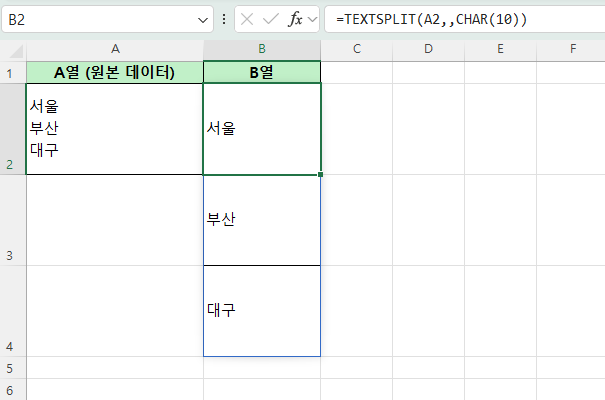
만약 데이터가 줄바꿈 문자(Alt+Enter)로 구분되어 있다면 row_delimiter를 지정할 수 있습니다.
예:
A1 셀 내용:
서울 부산 대구
수식:
=TEXTSPLIT(A1,,CHAR(10))
결과:
- B1 = 서울
- B2 = 부산
- B3 = 대구
4. 열과 행 동시에 나누기
TEXTSPLIT은 행과 열을 동시에 분할할 수 있습니다. 예를 들어 A1에 "A-1;B-2;C-3" 라는 텍스트가 있을 때, ";"로 행을, "-"로 열을 나눌 수 있습니다.
=TEXTSPLIT(A1,"-",";")
결과:
|
No.
|
B열
|
C열
|
|
1
|
A
|
1
|
|
2
|
B
|
2
|
|
3
|
C
|
3
|

5. 빈 값 처리하기
원본 데이터가 "사과,,포도"처럼 중간에 빈 값이 있다면, 기본적으로 빈 셀도 결과에 포함됩니다.
이럴 때 ignore_empty = TRUE를 추가하면 빈 셀을 무시할 수 있습니다.
=TEXTSPLIT(A1, ",",, TRUE)
6. 실무 활용 예시
- CSV 같은 데이터 빠르게 분리
- "홍길동,30,서울" → 이름, 나이, 지역으로 자동 분리.
- 주소 쪼개기
- "서울시 강남구 테헤란로" → 시, 구, 도로명으로 나눔.
- 키워드 태그 분리
- "엑셀,자동화,VBA,함수" → 각각 따로 셀에 배치해 필터/검색에 활용.
7. 정리
- TEXTSPLIT은 셀 안의 문자열을 행/열로 쉽게 분리하는 함수.
- 구분자(col_delimiter, row_delimiter)를 자유롭게 설정 가능.
- 빈 값 처리, 패딩 옵션까지 지원해 실무에서 활용도가 매우 높음.
'엑셀' 카테고리의 다른 글
| 엑셀 레코드와 데이터 정합성 이해하기 | 로우데이터 구성 기초 (1) | 2025.09.18 |
|---|---|
| 엑셀(excel)에서 페이지번호 매기는 방법, 쪽번호 넣는 방법 (4) | 2025.09.17 |
| 엑셀 스크롤 막대로 만드는 동적 데이터 조회 테이블 (INDEX, MATCH) (1) | 2025.09.13 |
| 엑셀 시트 보호 암호를 잊어버렸을 때 활용할 수 있는 해결 방법 (0) | 2025.09.13 |
| 엑셀 여러 파일 한 번에 한 시트로 자동 취합하는 방법 (0) | 2025.09.13 |