
엑셀을 활용하여 고객 데이터를 효율적으로 관리하고 싶다면,
스크롤 막대를 이용해 특정 데이터를 동적으로 조회하는 기능을 만들어보는 것이 좋습니다.
이번 글에서는 개발 도구에서 스크롤 막대(양식 컨트롤)를 활용해 데이터를 간편하게 조회하는 방법을 소개하겠습니다.
특히, INDEX + MATCH 함수를 활용하여 데이터를 자동으로 불러오는 방법을 설명할 테니, 끝까지 읽어보세요!
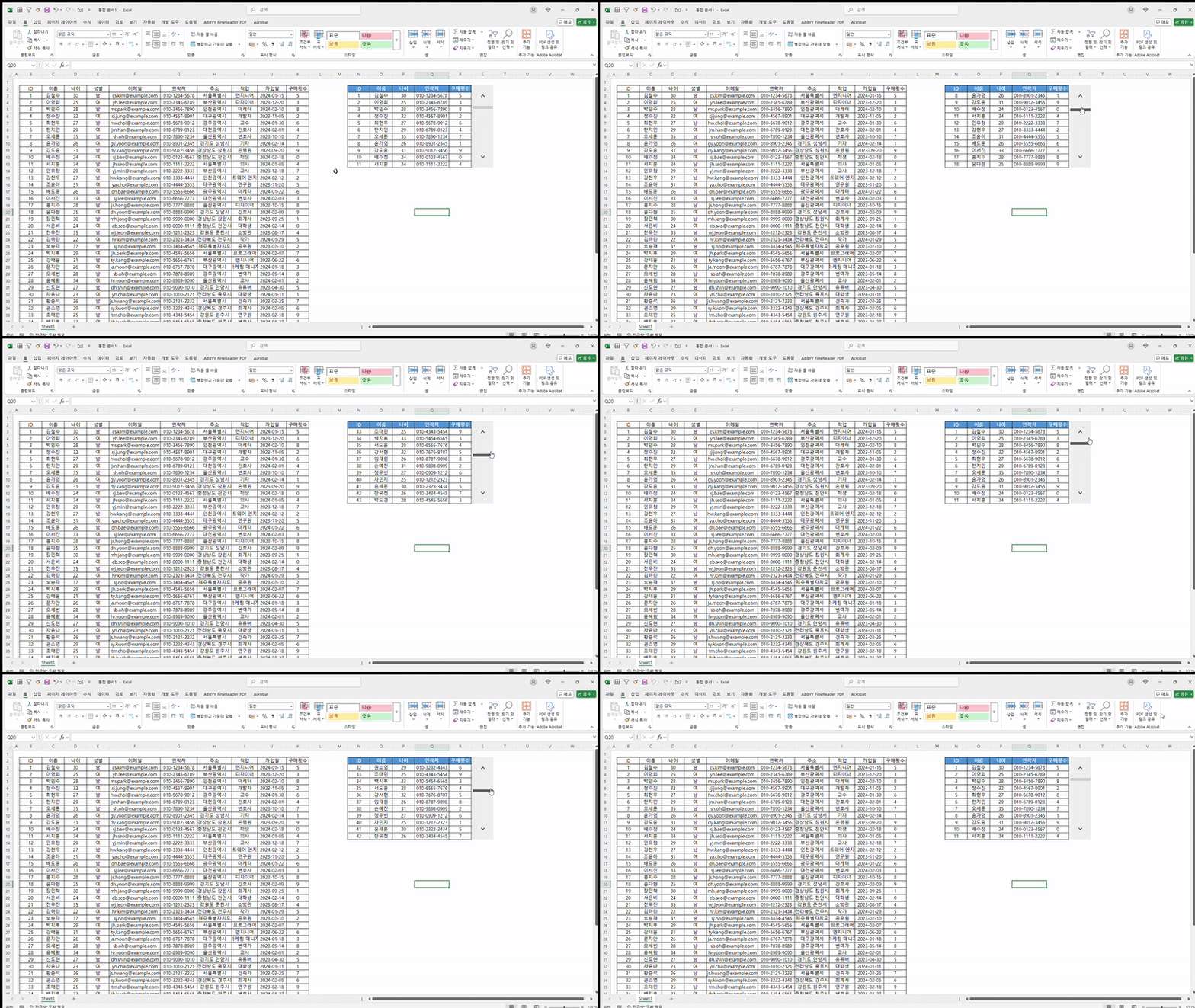
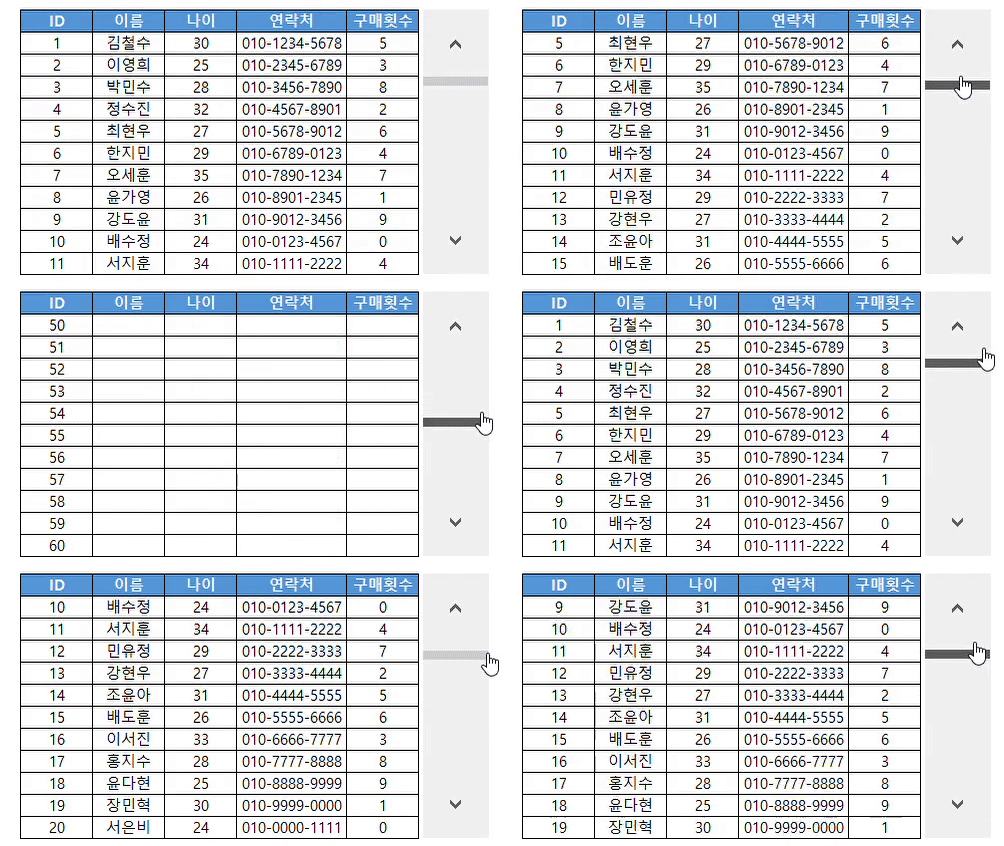
INDEX, MATCH를 활용한 동적 스크롤 막대
1. 기본 테이블 준비하기
먼저, 우리가 사용할 원본 데이터 테이블을 만들겠습니다.
여기서는 **B2:K47 범위에 고객 정보가 담긴 테이블(큰 테이블)**을 만들었다고 가정합니다.
|
ID
|
이름
|
나이
|
성별
|
이메일
|
연락처
|
주소
|
직업
|
가입일
|
구매횟수
|
|
1
|
홍길동
|
25
|
남
|
abc@xyz.com
|
010-1234-5678
|
서울
|
회사원
|
2023-01-01
|
5
|
|
2
|
김철수
|
30
|
남
|
kim@xyz.com
|
010-2345-6789
|
부산
|
디자이너
|
2022-12-15
|
3
|
|
...
|
...
|
...
|
...
|
...
|
...
|
...
|
...
|
...
|
...
|
이제, 원본 테이블에서 일부 데이터(ID, 이름, 나이, 연락처, 구매횟수)를 가져와서 작은 테이블(N2:R2 범위)를 만들 것입니다.
2. 작은 테이블 만들기
N2:R2에 다음과 같이 작은 테이블의 헤더를 입력합니다.
|
ID
|
이름
|
나이
|
연락처
|
구매횟수
|
이제 스크롤 막대를 활용하여 데이터를 조회할 준비를 해봅시다.
3. 개발 도구에서 스크롤 막대 삽입하기
이제, 데이터를 동적으로 변경할 수 있도록 스크롤 막대(양식 컨트롤)를 추가하겠습니다.

✅ 스크롤 막대 삽입 방법
- 엑셀 상단 메뉴에서 [개발 도구]를 클릭합니다.
만약 [개발 도구]가 보이지 않는다면,
[파일] → [옵션] → [리본 사용자 지정] → [개발 도구] 체크 후 적용하세요.
- [개발 도구] → [삽입] → [스크롤 막대 (양식 컨트롤)]을 선택합니다.
- 엑셀 시트에 적절한 위치에 스크롤 막대를 삽입합니다.
- 스크롤 막대에서 마우스 오른쪽 버튼 클릭 → [컨트롤 서식]을 선택합니다.
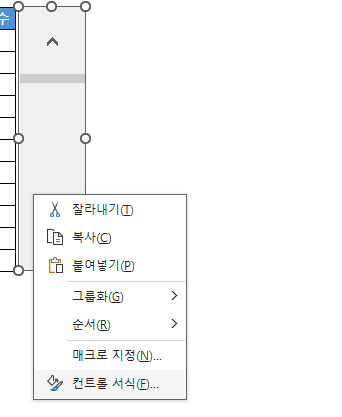
다음과 같이 설정합니다.
- 최소값: 1
- 최대값: 47 (데이터 개수에 맞게 설정)
- 증분값: 1
- 셀 연결: $N$1 (스크롤 값을 표시할 셀)
확인을 눌러 적용합니다.
이제 스크롤을 움직이면 N1 셀의 값이 변경됩니다.
4. INDEX + MATCH 함수로 데이터 불러오기
이제 작은 테이블(N3:R3)에 INDEX + MATCH 함수를 활용하여 자동으로 데이터를 가져오도록 설정하겠습니다.
먼저, N3 셀에 다음 수식을 입력합니다.
=N1+1
이제 N3에 N1 값이 1씩 증가하는 값이 들어가게 됩니다.
즉, 스크롤을 움직일 때마다 N3 값도 변경됩니다.
이제 O3:R3 셀(작은 테이블)에 INDEX + MATCH 함수를 적용하겠습니다.
✅ INDEX + MATCH 함수 설명
INDEX(범위, 행 번호, 열 번호)
- 범위: 데이터가 있는 전체 범위
- 행 번호: 몇 번째 행의 값을 가져올지 지정
- 열 번호: 몇 번째 열의 값을 가져올지 지정
MATCH(찾을 값, 검색 범위, 검색 방식)
- 찾을 값: 원하는 데이터를 찾기 위한 기준
- 검색 범위: 기준이 되는 데이터가 있는 범위
- 검색 방식: 0 (정확히 일치하는 값 찾기)
이제 O3 셀에 INDEX + MATCH 함수를 입력합니다.
=IFERROR(INDEX($B$2:$K$47, MATCH($N3, $B$2:$B$47, 0), MATCH(O$2, $B$2:$K$2, 0)), "")
💡 함수 해석
- INDEX($B$2:$K$47, …, …) → B2:K47 범위에서 데이터를 가져옴
- MATCH($N3, $B$2:$B$47, 0) → ID 값(N3에 저장된 값)과 일치하는 행을 찾음
- MATCH(O$2, $B$2:$K$2, 0) → 작은 테이블 헤더(O2 값)와 원본 테이블 헤더(B2:K2 범위)에서 일치하는 열을 찾음
- IFERROR(…, "") → 오류가 발생하면 빈칸을 표시
이제 O3:R3 셀에 해당 수식을 복사하여 적용하면, 작은 테이블의 데이터가 자동으로 채워집니다!
이 방법을 활용하면 원본 데이터가 계속 추가되더라도, 특정 값을 빠르게 모니터링할 수 있습니다.
특히, 다른 시트에 작은 테이블을 만들어 놓으면 시트 이동 없이도 특정 고객의 정보를 바로 확인할 수 있어 데이터 관리가 훨씬 편리해집니다.
✅ 데이터가 많아도 원하는 정보를 빠르게 조회 가능
✅ 스크롤 막대로 간편하게 탐색
✅ INDEX + MATCH로 자동 업데이트되는 실시간 모니터링 시스템 구축
이제 엑셀에서 효율적인 데이터 모니터링 시스템을 만들어 활용해보세요
'엑셀' 카테고리의 다른 글
| 엑셀 레코드와 데이터 정합성 이해하기 | 로우데이터 구성 기초 (1) | 2025.09.18 |
|---|---|
| 엑셀(excel)에서 페이지번호 매기는 방법, 쪽번호 넣는 방법 (4) | 2025.09.17 |
| 엑셀 TEXTSPLIT 함수 사용법 총정리 (1) | 2025.09.15 |
| 엑셀 시트 보호 암호를 잊어버렸을 때 활용할 수 있는 해결 방법 (0) | 2025.09.13 |
| 엑셀 여러 파일 한 번에 한 시트로 자동 취합하는 방법 (0) | 2025.09.13 |